Stundenkonto und Urlaub
Team / Verwalten > Stundenkonto und Urlaub
Auf dieser Seite hast du einen Überblick über dein Stundenkonto und deine Urlaubstage. Mit den nötigen Adminrechten (Team-Verwalter oder Super Admin) können auch die Daten von allen Team-Mitgliedern eingesehen werden.
Stundenkonto
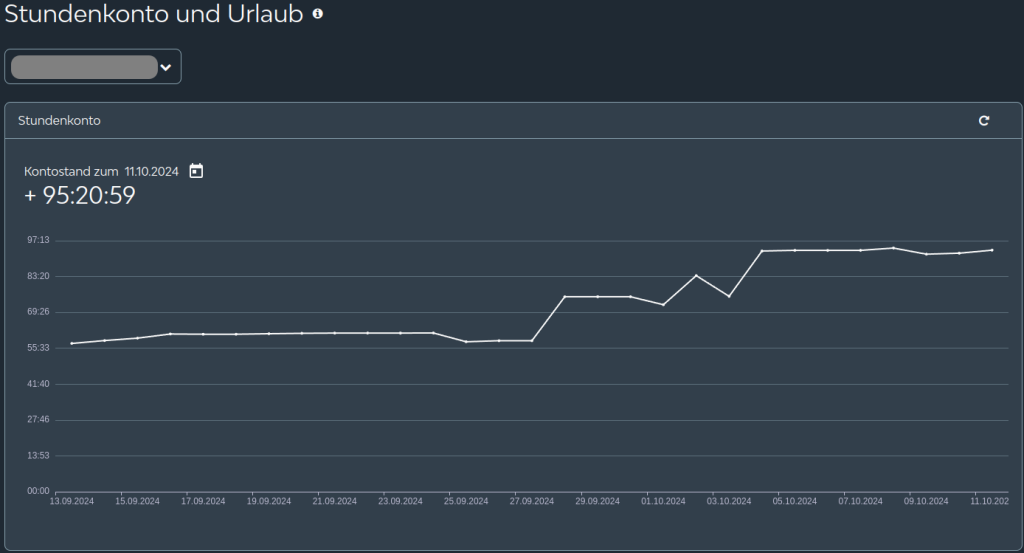
Im Stundenkonto-Element siehst du deinen aktuellen Stundensaldo. Dieser wird immer zum ausgewählten Tag berechnet (siehe Bild „Kontostand zum 11.10.2024“). Durch einen Klick auf das Kalendersymbol kann ein anderer Tag ausgewählt werden. Mithilfe der Grafik kannst du den Trend der letzten Wochen nachverfolgen. In diesem Beispiel ist das Stundenkonto vollständig ausgeglichen (weiteres Beispiel darunter, mit einem Stundenkonto, das mehr als 95 Stunden im Plus liegt). In diesem Beispiel wurde die fiktive Person „Andrea Beyer“ ausgewählt (siehe Bild). Nutze das Dropdown-Menü, um das Stundenkonto für einen anderen Mitarbeiter zu betrachten.Hinweis:
Die Stunden des Mitarbeiters wurden am 14.09.2024 zurückgesetzt. Dies erklärt den großen Sprung in der Grafik.
 Stundenkonto das mit mehr 95 Stunden im Plus liegt:
Soll-Ist-Arbeitszeiten
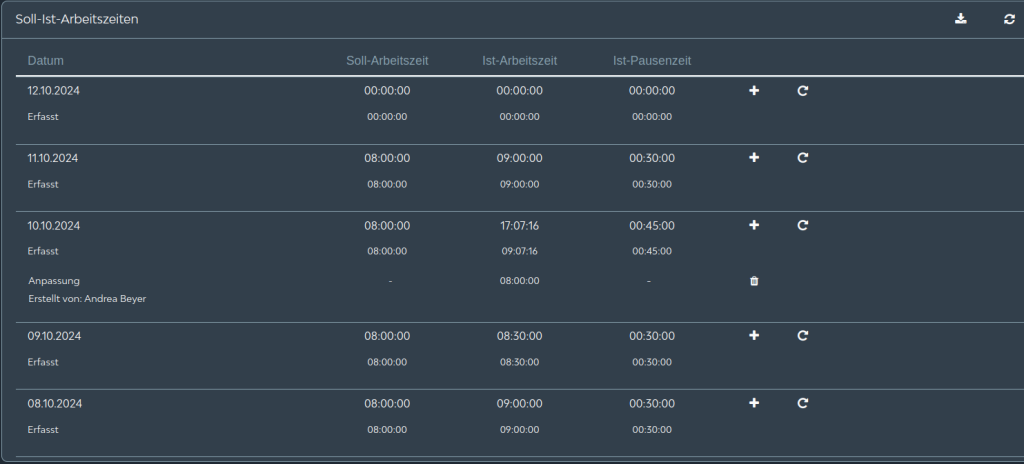
Im „Soll-Ist-Arbeitszeiten“ Element siehst du alle Transaktionen, die dein Stundenkonto betreffen. Arbeits-Aufzeichnungen werden hinzugefügt und deine Soll-Stunden werden abgezogen.
Soll-Ist-Arbeitszeiten – Manuelle Buchung
Hier kannst du manuelle Buchungen durchführen, um z. B. das Stundenkonto eines Mitarbeiters manuell auszugleichen, weil Stunden nicht korrekt gebucht wurden oder andere Korrekturen nötig sind. In diesem Beispiel werden wir 4 Stunden zusätzlich für den Mitarbeiter buchen und damit das Stundenkonto auf 04:00:00 setzen. Buchung für den 12.10.2024 vornehmen:
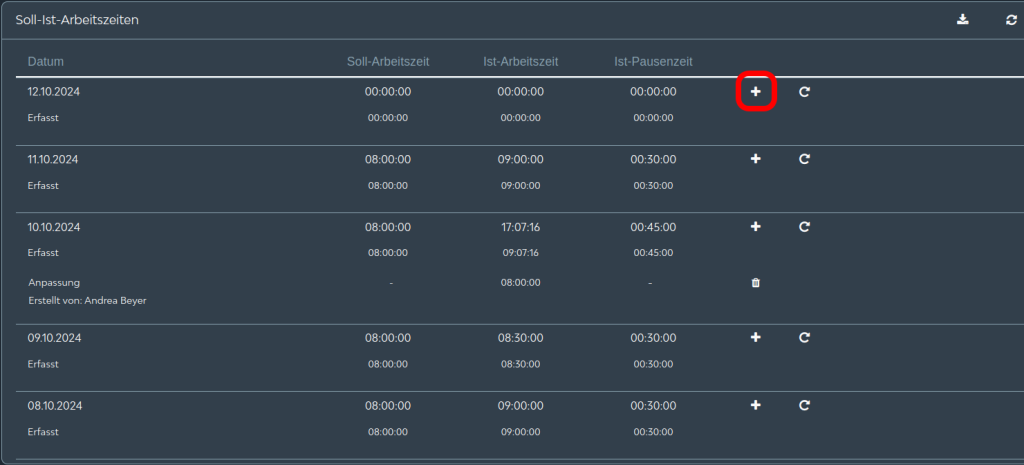 Buchung vornehmen:

Urlaubstage
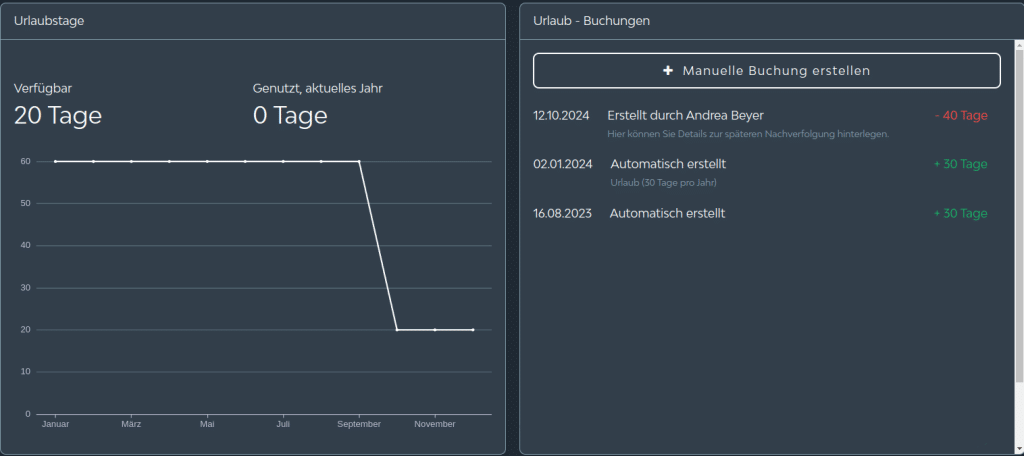
Im Urlaubstage-Element werden dir deine verfügbaren und genutzten Urlaubstage für das aktuelle Jahr angezeigt. In der Grafik siehst du, wie sich deine genutzten Urlaubstage über das aktuelle Jahr verteilen.
Urlaub - Buchungen
Im Buchungs-Element siehst du alle Transaktionen, die deine Urlaubstage betreffen. Deine jährlichen Urlaubstage werden am Anfang eines Jahres automatisch hinzugebucht.
Urlaub – Buchungen – Beispiel
Nehmen wir an, die Mitarbeiterurlaubstage wurden bislang nicht eingetragen.
Der Mitarbeiter hat pro Jahr 30 Urlaubstage, die unter den Mitgliedereinstellungen (Team -> Mitglieder) hinterlegt wurden. Das System fügt nun jedes Jahr die eingestellten Urlaubstage hinzu.
Dies ergibt 60 Tage verfügbaren Urlaub.
 Davon wurden jedoch schon 40 Tage Urlaub genommen.
Dies kann jetzt korrigiert werden.
 Gib jetzt die gewünschte Korrektur ein, in unserem Beispiel:
Art der Buchung: Abzug von 40 Tagen
Kommentar: „Hier können Sie Details zur späteren Nachverfolgung hinterlegen.“

Wenn wir uns jetzt die Urlaubstage Übersicht ansehen, wurden die hinzugefügten Urlaubstage hinterlegt.